Domain ortszentrum.de kaufen?
Wir ziehen mit dem Projekt
ortszentrum.de um.
Sind Sie am Kauf der Domain
ortszentrum.de interessiert?
domain@kv-gmbh.de · 0541-91531010
Domain ortszentrum.de kaufen?
Was sind Entwicklertools?
Was sind Entwicklertools? Entwicklertools sind Programme oder Software, die Entwicklern helfen, effizienter zu arbeiten und bessere Ergebnisse zu erzielen. Sie bieten Funktionen wie Debugging, Profiling, Code-Editing, Version Control und vieles mehr. Entwicklertools sind unverzichtbar für Entwickler, um Fehler zu finden, Code zu optimieren und die Produktivität zu steigern. Sie sind oft in integrierten Entwicklungsumgebungen (IDEs) oder als separate Tools verfügbar. Insgesamt sind Entwicklertools ein wesentlicher Bestandteil des Entwicklungsprozesses und tragen dazu bei, qualitativ hochwertige Softwareprodukte zu erstellen. **
Wo finde ich Entwicklertools?
Entwicklertools sind in der Regel in den Einstellungen oder Optionen der meisten Browser verfügbar. Du kannst sie normalerweise finden, indem du auf das Menü klickst und nach einem Abschnitt suchst, der mit "Entwicklertools" oder "Entwickleroptionen" bezeichnet ist. Alternativ kannst du auch die Tastenkombination Strg + Umschalt + I oder F12 verwenden, um die Entwicklertools direkt zu öffnen. Diese Tools bieten verschiedene Funktionen wie das Überprüfen von HTML-, CSS- und JavaScript-Code, das Debuggen von Problemen auf einer Webseite und das Testen von Responsivität. Sie sind besonders nützlich für Webentwickler und Designer, um ihre Arbeit zu optimieren und zu verbessern. **

Ähnliche Suchbegriffe für Entwicklertools
Top-Angebote
Produkte zum Begriff Entwicklertools:
-
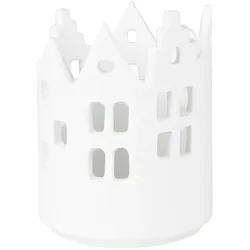
räder Stadtschale Innenstadt 20cmräder Stadtschale Innenstadt 20cmDie Stadtschale "Innenstadt" von Räder ist eine schöne Basis, um eine stimmungsvolle, leuchtende Dekoration zu inszenieren. Sie dient als Bühne für Teelichter, kleine Lichthäuser und weihnachtliche Miniaturen.Material: mattes PorzellanHöhe. 7,5 cm49,99 €*Versand: 0,00 €Sichere Weiterleitung zum Anbieter
-
Im Zentrum der DemokratieIm Zentrum der Demokratie , Zur Geschichte und politischen Arbeit der SPD-Bundestagsfraktion , Steuerketten, Zahnriemen & Einbausätze > Motoren & Motorteile , Erscheinungsjahr: 20240920, Produktform: Kartoniert, Titel der Reihe: Beiträge zur Geschichte des Parlamentarismus und der politischen Parteien#190#, Redaktion: Beule, Peter, Seitenzahl/Blattzahl: 656, Keyword: Bundestag; Parlament; SPD, Fachkategorie: Geschichte, Warengruppe: TB/Geschichte/Sonstiges, UNSPSC: 49019900, Warenverzeichnis für die Außenhandelsstatistik: 49019900, Länge: 225, Breite: 150, Höhe: 37, Gewicht: 1156, Produktform: Kartoniert, Genre: Geisteswissenschaften/Kunst/Musik,68,00 €*Versand: 0,00 €Sichere Weiterleitung zum Anbieter
-
räder Stadtlicht Innenstadt 5,5cmräder Stadtlicht Innenstadt 5,5cmDas Stadtlicht "Innenstadt" von Räder ist eine schöne Basis, um eine stimmungsvolle, leuchtende Dekoration zu inszenieren. Sie dient als Bühne für ein Teelicht.Material: mattes PorzellanHöhe. 7,5 cm12,99 €*Versand: 5,00 €Sichere Weiterleitung zum Anbieter
-
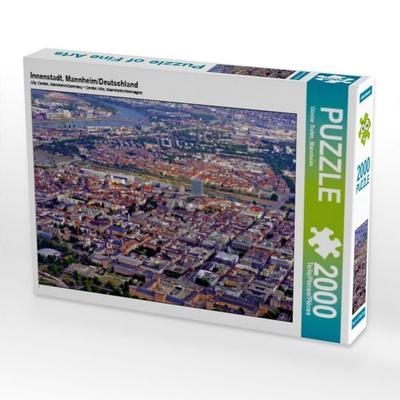
Innenstadt, Mannheim/Deutschland (Puzzle)In Der Durch Die Ringstraße Begrenzten Innenstadt Wohnt Man In A3, 15 Oder U5, 27. Die Innenstadt, Zwischen Den Flüssen Rhein Und Neckar, Ist In Quadrate Unterteilt; Von A1 Bis U7. Neben Dieser Besonderheit Befindet Sich Auch Das Zweitgrößte...44,99 €*Versand: 0,00 €Sichere Weiterleitung zum Anbieter


-
Wie aktiviere ich Entwicklertools?
Um die Entwicklertools in einem Browser zu aktivieren, musst du zuerst den Browser öffnen. Anschließend klickst du auf das Menüsymbol in der oberen rechten Ecke des Browsers. Dort findest du normalerweise die Option "Entwicklertools" oder "Entwicklermodus aktivieren". Wenn du darauf klickst, öffnet sich ein neues Fenster oder eine Leiste am unteren oder rechten Rand des Bildschirms mit den Entwicklertools. Alternativ kannst du auch die Tastenkombination Strg + Umschalt + I (Windows) oder Cmd + Alt + I (Mac) verwenden, um die Entwicklertools schnell zu öffnen. **
-
Wo finde ich die Entwicklertools?
Die Entwicklertools sind in den meisten Webbrowsern verfügbar, um Entwicklern beim Debuggen von Websites zu helfen. Um die Entwicklertools zu öffnen, klicken Sie normalerweise mit der rechten Maustaste auf eine beliebige Stelle auf der Website und wählen Sie "Untersuchen" oder "Element untersuchen". Alternativ können Sie auch die Tastenkombination Strg+Umschalt+I oder F12 verwenden. Die Entwicklertools bieten Funktionen wie das Anzeigen des HTML-Codes, das Überprüfen von CSS-Stilen, das Debuggen von JavaScript und das Analysieren von Netzwerkaktivitäten. Sie sind ein unverzichtbares Werkzeug für Webentwickler, um Probleme zu diagnostizieren und die Leistung von Websites zu verbessern. **
-
Wo sind die Entwicklertools bei Word?
Die Entwicklertools bei Word befinden sich in der Registerkarte "Entwicklertools". Um diese Registerkarte anzuzeigen, musst du zuerst auf "Datei" klicken und dann auf "Optionen". In den Optionen wählst du "Menüband anpassen" aus und aktivierst das Kontrollkästchen neben "Entwicklertools". Nachdem du die Entwicklertools aktiviert hast, erscheint die Registerkarte in der oberen Menüleiste von Word. Hier findest du verschiedene Funktionen und Werkzeuge, die speziell für Entwickler gedacht sind, wie z.B. Makros, Formulare und XML-Struktur. **
-
Wo finde ich die Registerkarte Entwicklertools?
Die Registerkarte "Entwicklertools" befindet sich normalerweise in der Menüleiste deines Browsers. Um sie zu finden, öffne deinen Browser und suche nach der Menüschaltfläche in der oberen rechten Ecke. Klicke darauf und suche nach der Option "Entwicklertools" oder "Entwicklerwerkzeuge". Alternativ kannst du auch die Tastenkombination Strg + Umschalt + I (Windows/Linux) oder Cmd + Option + I (Mac) verwenden, um die Entwicklertools direkt zu öffnen. Wenn du die Registerkarte nicht findest, kannst du auch in den Einstellungen deines Browsers nach der Option suchen, um die Entwicklertools zu aktivieren. **

Wo finde ich Entwicklertools in Word?
In Word finden Sie die Entwicklertools in der Menüleiste oben. Klicken Sie auf "Datei" und dann auf "Optionen". In den Optionen wählen Sie "Menüband anpassen" und aktivieren Sie das Kontrollkästchen neben "Entwicklertools". Nachdem Sie dies bestätigt haben, erscheint das Entwicklertools-Tab in der Menüleiste. Hier finden Sie verschiedene Funktionen und Werkzeuge, die Ihnen beim Entwickeln von Dokumenten in Word helfen. **
Warum speichern die Entwicklertools Kontrollkästchen nicht?
Die Entwicklertools sind in erster Linie dazu gedacht, Entwicklern beim Testen und Debuggen von Webseiten zu helfen. Sie bieten Funktionen wie das Überprüfen des HTML-Codes, das Ändern von CSS-Eigenschaften oder das Ausführen von JavaScript. Das Speichern von Kontrollkästchen ist keine Funktion, die in den Entwicklertools standardmäßig enthalten ist. Es liegt also nicht in ihrem Funktionsumfang, Kontrollkästchen zu speichern. **
Top-Angebote
Produkte zum Begriff Entwicklertools:
-
Focking, L: Hauptplatz als 'Anker' der Grazer Innenstadt. An, Taschenbuch von Louisa Focking, GRIN, 978-3-346-28741-0Focking, L: Hauptplatz Als 'anker' Der Grazer Innenstadt. An, Taschenbuch Von Louisa Focking, Grin, 978-3-346-28741-0, Seitenanzahl: 8029,99 €*Versand: 0,00 €Sichere Weiterleitung zum Anbieter
-
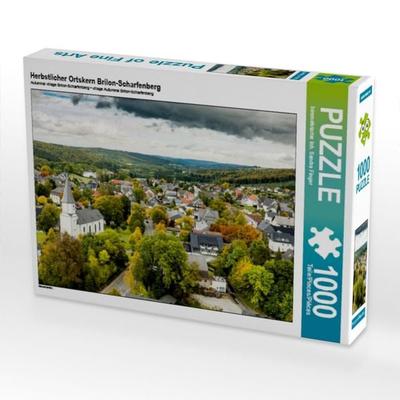
Herbstlicher Ortskern Brilon-Scharfenberg (Puzzle)Ein Motiv Aus Dem Kalender 'brilon Aus Der Vogelperspektive ' Von Himmelstarter Inh. Sandra Finger: Wir Sind Für Sie In Den Himmel Gestartert! Brilon Und Seine Umgebung In Stimmungsvollen Aufnahmen Aus Der Luft Festgehalten. Und Das Nicht Aus Dem...33,99 €*Versand: 0,00 €Sichere Weiterleitung zum Anbieter
-
räder Stadtschale Innenstadt 20cmräder Stadtschale Innenstadt 20cmDie Stadtschale "Innenstadt" von Räder ist eine schöne Basis, um eine stimmungsvolle, leuchtende Dekoration zu inszenieren. Sie dient als Bühne für Teelichter, kleine Lichthäuser und weihnachtliche Miniaturen.Material: mattes PorzellanHöhe. 7,5 cm49,99 €*Versand: 0,00 €Sichere Weiterleitung zum Anbieter
-
Im Zentrum der DemokratieIm Zentrum der Demokratie , Zur Geschichte und politischen Arbeit der SPD-Bundestagsfraktion , Steuerketten, Zahnriemen & Einbausätze > Motoren & Motorteile , Erscheinungsjahr: 20240920, Produktform: Kartoniert, Titel der Reihe: Beiträge zur Geschichte des Parlamentarismus und der politischen Parteien#190#, Redaktion: Beule, Peter, Seitenzahl/Blattzahl: 656, Keyword: Bundestag; Parlament; SPD, Fachkategorie: Geschichte, Warengruppe: TB/Geschichte/Sonstiges, UNSPSC: 49019900, Warenverzeichnis für die Außenhandelsstatistik: 49019900, Länge: 225, Breite: 150, Höhe: 37, Gewicht: 1156, Produktform: Kartoniert, Genre: Geisteswissenschaften/Kunst/Musik,68,00 €*Versand: 0,00 €Sichere Weiterleitung zum Anbieter
-
Was sind Entwicklertools?
Was sind Entwicklertools? Entwicklertools sind Programme oder Software, die Entwicklern helfen, effizienter zu arbeiten und bessere Ergebnisse zu erzielen. Sie bieten Funktionen wie Debugging, Profiling, Code-Editing, Version Control und vieles mehr. Entwicklertools sind unverzichtbar für Entwickler, um Fehler zu finden, Code zu optimieren und die Produktivität zu steigern. Sie sind oft in integrierten Entwicklungsumgebungen (IDEs) oder als separate Tools verfügbar. Insgesamt sind Entwicklertools ein wesentlicher Bestandteil des Entwicklungsprozesses und tragen dazu bei, qualitativ hochwertige Softwareprodukte zu erstellen. **
-
Wo finde ich Entwicklertools?
Entwicklertools sind in der Regel in den Einstellungen oder Optionen der meisten Browser verfügbar. Du kannst sie normalerweise finden, indem du auf das Menü klickst und nach einem Abschnitt suchst, der mit "Entwicklertools" oder "Entwickleroptionen" bezeichnet ist. Alternativ kannst du auch die Tastenkombination Strg + Umschalt + I oder F12 verwenden, um die Entwicklertools direkt zu öffnen. Diese Tools bieten verschiedene Funktionen wie das Überprüfen von HTML-, CSS- und JavaScript-Code, das Debuggen von Problemen auf einer Webseite und das Testen von Responsivität. Sie sind besonders nützlich für Webentwickler und Designer, um ihre Arbeit zu optimieren und zu verbessern. **
-
Wie aktiviere ich Entwicklertools?
Um die Entwicklertools in einem Browser zu aktivieren, musst du zuerst den Browser öffnen. Anschließend klickst du auf das Menüsymbol in der oberen rechten Ecke des Browsers. Dort findest du normalerweise die Option "Entwicklertools" oder "Entwicklermodus aktivieren". Wenn du darauf klickst, öffnet sich ein neues Fenster oder eine Leiste am unteren oder rechten Rand des Bildschirms mit den Entwicklertools. Alternativ kannst du auch die Tastenkombination Strg + Umschalt + I (Windows) oder Cmd + Alt + I (Mac) verwenden, um die Entwicklertools schnell zu öffnen. **
-
Wo finde ich die Entwicklertools?
Die Entwicklertools sind in den meisten Webbrowsern verfügbar, um Entwicklern beim Debuggen von Websites zu helfen. Um die Entwicklertools zu öffnen, klicken Sie normalerweise mit der rechten Maustaste auf eine beliebige Stelle auf der Website und wählen Sie "Untersuchen" oder "Element untersuchen". Alternativ können Sie auch die Tastenkombination Strg+Umschalt+I oder F12 verwenden. Die Entwicklertools bieten Funktionen wie das Anzeigen des HTML-Codes, das Überprüfen von CSS-Stilen, das Debuggen von JavaScript und das Analysieren von Netzwerkaktivitäten. Sie sind ein unverzichtbares Werkzeug für Webentwickler, um Probleme zu diagnostizieren und die Leistung von Websites zu verbessern. **
Ähnliche Suchbegriffe für Entwicklertools
-
räder Stadtlicht Innenstadt 5,5cmräder Stadtlicht Innenstadt 5,5cmDas Stadtlicht "Innenstadt" von Räder ist eine schöne Basis, um eine stimmungsvolle, leuchtende Dekoration zu inszenieren. Sie dient als Bühne für ein Teelicht.Material: mattes PorzellanHöhe. 7,5 cm12,99 €*Versand: 5,00 €Sichere Weiterleitung zum Anbieter
-
Innenstadt, Mannheim/Deutschland (Puzzle)In Der Durch Die Ringstraße Begrenzten Innenstadt Wohnt Man In A3, 15 Oder U5, 27. Die Innenstadt, Zwischen Den Flüssen Rhein Und Neckar, Ist In Quadrate Unterteilt; Von A1 Bis U7. Neben Dieser Besonderheit Befindet Sich Auch Das Zweitgrößte...44,99 €*Versand: 0,00 €Sichere Weiterleitung zum Anbieter
-
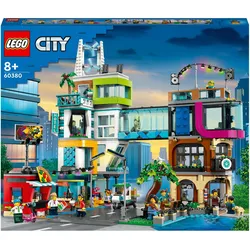
LEGO Stadtzentrum (60380, LEGO City)Dieses aussergewöhnliche Spielset mit kombinierbaren Raummodulen enthält einen Friseursalon, eine Tierklinik, ein Bloggerstudio, eine Dach-Disco, einen Comicladen, einen Technikladen, ein Hausmeisterzimmer und ein Hotel. Dazu kommen ein Park, ein Streetfood-Bereich, 14 inspirierende Figuren und eine LEGO Strassenplatte, die sich mit anderen Sets aus dem LEGO City Sortiment verbinden lässt. Ein 3D-Bauerlebnis: Lade die LEGO Builder-App für ein interaktives Bauerlebnis herunter. Dieser digitale Begleiter verfügt über Werkzeuge, mit denen die Kinder beim Bauen in das Modell hineinzoomen, es drehen und aus allen Blickwinkeln betrachten können. Mit der App können sie auch den Bauprozess verfolgen und virtuelle Spielsets erkunden und speichern. Die LEGO City Sets enthalten realistische Modelle und inspirierende Charaktere für ein Spiel mit offenem Ausgang, bei dem die Kinder ihrer Kreativität freien Lauf lassen und fantasievolle Geschichten und Abenteuer erleben können, die das reale Leben auf unterhaltsame und spannende Weise darstellen. Das Stadtzentrum ist 42 cm hoch, 45 cm breit und 38 cm tief.349,99 €*Versand: 0,00 €Sichere Weiterleitung zum Anbieter
-
LEGO® City 60097 StadtzentrumIm LEGO® City Stadtzentrum herrscht reger Betrieb! Stell dein Fahrrad vor der gemütlichen Café-Bar ab und steig in den tollen Helikopter des Nachrichtensenders, um aus der Vogelperspektive berichten zu können. Wenn du vom Fliegen genug hast, schaust du im LEGO® Store vorbei, wo gerade eine Lieferung eingetroffen ist. Hilf dem Fahrer beim Ausladen der Kartons. Stell die Kartons auf die Handkarre und bring sie ins Geschäft. Sieh dir dann all die coolen Autos an, die beim Autohändler zum Verkauf angeboten werden. Hilf dem Mechaniker, indem du die Hebebühne betätigst und einen Satz sportlicher Alufelgen montierst. Die Zeit reicht gerade noch, um dir einen Hotdog und eine Zeitung für den Heimweg zu kaufen. Übersieh bloß nicht den Pizzaboten auf dem rasanten Motorroller, wenn du zur Straßenbahnhaltestelle gehst. Stell dein Fahrrad in das Fahrradabteil, nimm Platz und sieh dir an, wie die Welt draußen vorbeizieht, während du durch die Straßen von LEGO City fährst. Was für ein aufregender Tag! Enthält 12 Minifiguren mit der entsprechenden Ausstattung: einen Straßenbahnführer, einen Helikopter-Piloten, eine Coffeeshop-Verkäuferin, einen Pizzaboten, eine Autoverkäuferin, einen Automechaniker, einen Abschleppwagenfahrer, einen Hotdog-Verkäufer, eine LEGO Verkaufskraft, einen LEGO Auslieferungsfahrer, ein Mädchen und einen Jungen. Ebenfalls enthalten: 2 LEGO Store-Statuen.390,00 €*Versand: 7,70 €Sichere Weiterleitung zum Anbieter
-
Wo sind die Entwicklertools bei Word?
Die Entwicklertools bei Word befinden sich in der Registerkarte "Entwicklertools". Um diese Registerkarte anzuzeigen, musst du zuerst auf "Datei" klicken und dann auf "Optionen". In den Optionen wählst du "Menüband anpassen" aus und aktivierst das Kontrollkästchen neben "Entwicklertools". Nachdem du die Entwicklertools aktiviert hast, erscheint die Registerkarte in der oberen Menüleiste von Word. Hier findest du verschiedene Funktionen und Werkzeuge, die speziell für Entwickler gedacht sind, wie z.B. Makros, Formulare und XML-Struktur. **
-
Wo finde ich die Registerkarte Entwicklertools?
Die Registerkarte "Entwicklertools" befindet sich normalerweise in der Menüleiste deines Browsers. Um sie zu finden, öffne deinen Browser und suche nach der Menüschaltfläche in der oberen rechten Ecke. Klicke darauf und suche nach der Option "Entwicklertools" oder "Entwicklerwerkzeuge". Alternativ kannst du auch die Tastenkombination Strg + Umschalt + I (Windows/Linux) oder Cmd + Option + I (Mac) verwenden, um die Entwicklertools direkt zu öffnen. Wenn du die Registerkarte nicht findest, kannst du auch in den Einstellungen deines Browsers nach der Option suchen, um die Entwicklertools zu aktivieren. **
-
Wo finde ich Entwicklertools in Word?
In Word finden Sie die Entwicklertools in der Menüleiste oben. Klicken Sie auf "Datei" und dann auf "Optionen". In den Optionen wählen Sie "Menüband anpassen" und aktivieren Sie das Kontrollkästchen neben "Entwicklertools". Nachdem Sie dies bestätigt haben, erscheint das Entwicklertools-Tab in der Menüleiste. Hier finden Sie verschiedene Funktionen und Werkzeuge, die Ihnen beim Entwickeln von Dokumenten in Word helfen. **
-
Warum speichern die Entwicklertools Kontrollkästchen nicht?
Die Entwicklertools sind in erster Linie dazu gedacht, Entwicklern beim Testen und Debuggen von Webseiten zu helfen. Sie bieten Funktionen wie das Überprüfen des HTML-Codes, das Ändern von CSS-Eigenschaften oder das Ausführen von JavaScript. Das Speichern von Kontrollkästchen ist keine Funktion, die in den Entwicklertools standardmäßig enthalten ist. Es liegt also nicht in ihrem Funktionsumfang, Kontrollkästchen zu speichern. **
* Alle Preise verstehen sich inklusive der gesetzlichen Mehrwertsteuer und ggf. zuzüglich Versandkosten. Die Angebotsinformationen basieren auf den Angaben des jeweiligen Shops und werden über automatisierte Prozesse aktualisiert. Eine Aktualisierung in Echtzeit findet nicht statt, so dass es im Einzelfall zu Abweichungen kommen kann. ** Hinweis: Teile dieses Inhalts wurden von KI erstellt.